1. Introdução
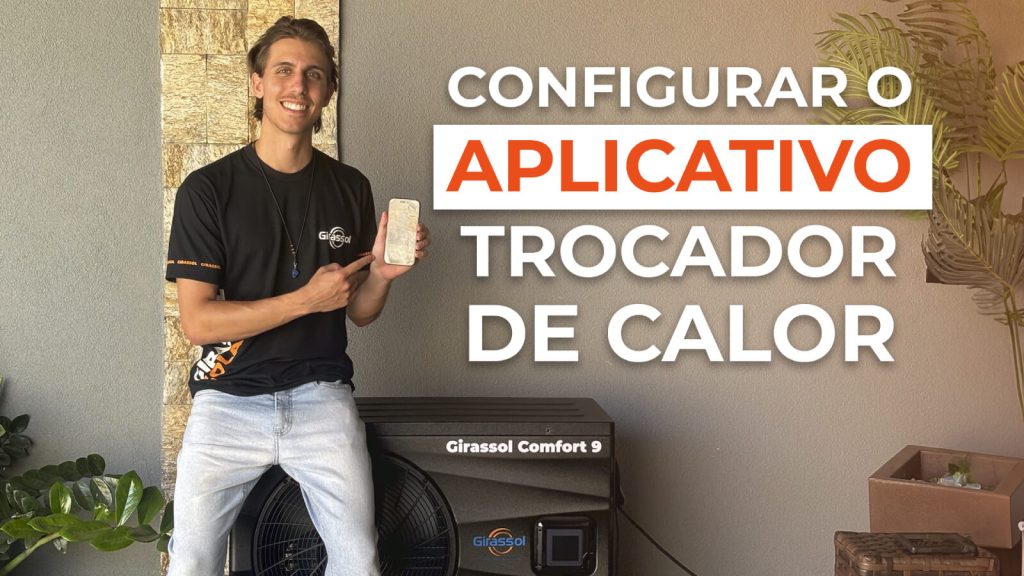
Este guia vai te mostrar o passo a passo completo para configurar o aplicativo AquaTemp, disponível para Android e iOS.
Com ele, você pode controlar remotamente o seu equipamento, ajustar a temperatura da água, criar temporizadores e até acompanhar o desempenho do sistema em tempo real.
2. Baixando o aplicativo AquaTemp
O primeiro passo é baixar o aplicativo AquaTemp em seu smartphone:
- Android: Baixar na Google Play Store
- iPhone: Baixar na App Store
O app é gratuito e funciona com todos os modelos Girassol Comfort.
3. Criando sua conta no AquaTemp
Ao abrir o app pela primeira vez, você verá duas opções: “Entrar” ou “Registrar”. Se ainda não possui uma conta, siga estes passos:
- Toque em “Registrar”.
- Insira seu e-mail e crie uma senha segura.
- Aceite a Política de Privacidade.
- Clique em Confirmar para concluir.
Depois de cadastrar, você pode fazer login normalmente.
4. Permitindo o uso de recursos do celular
Durante a configuração, o aplicativo pedirá permissões para acessar:
- Localização
- Bluetooth
- Câmera
Essas permissões são essenciais para o pareamento com o seu trocador de calor. Certifique-se de permitir todas para evitar falhas de conexão.
5. Adicionando um novo trocador de calor
Depois de entrar, você verá a tela inicial com a opção “Adicionar novo dispositivo”. Toque nela e siga o passo a passo:
- Escolha o modelo de Wi-Fi que aparece igual ao da lateral do seu Girassol Comfort.
- Pressione o botão Wi-Fi do equipamento até a luz piscar vermelho (modo de emparelhamento).
- Confirme no app e toque em Próximo.
- Escolha o Wi-Fi da sua casa (somente redes 2.4GHz são aceitas).
- Digite a senha do Wi-Fi e confirme.
- O aplicativo vai procurar seu trocador de calor automaticamente.
6. Escaneando o código de barras do Girassol Comfort
Assim que o app encontrar o equipamento:
- Escaneie o código de barras localizado na lateral do seu Girassol Comfort.
- Se preferir, você pode digitar o código manualmente.
- Após o reconhecimento, o dispositivo será adicionado com sucesso ao aplicativo.
7. Renomeando seu dispositivo
Por padrão, o sistema vem com um nome genérico. Você pode alterar facilmente:
- Vá em Configurações → Nome do dispositivo
- Insira, por exemplo, “Chácara” ou “Piscina de casa”
- Confirme para salvar
Isso facilita o controle de vários equipamentos em um único app.
8. Ajustando configurações de temperatura
No painel principal, você pode:
- Escolher entre modo aquecimento, resfriamento ou automático
- Definir a temperatura alvo (ex: 32°C)
- Ligar ou desligar o equipamento manualmente
💡 Dica: deixe o modo automático ativado, o sistema Full Inverter do Girassol Comfort ajusta o funcionamento conforme a necessidade, otimizando o consumo de energia.
9. Compartilhando o controle com outros usuários
Quer que outras pessoas também controlem o trocador de calor?
- Vá até as Configurações → Compartilhar dispositivo
- Insira o e-mail da pessoa
- Ela deve ter o app instalado e uma conta registrada
Assim, seu cônjuge ou familiares também poderão acompanhar o funcionamento.
10. Acompanhando dados e estatísticas
O app AquaTemp exibe informações em tempo real, como:
- Temperatura de entrada e saída da água
- Status do compressor e do ventilador
- Gráficos de desempenho dos últimos dias
Esses dados ajudam a monitorar a eficiência do sistema e identificar possíveis ajustes necessários.
11. Configurando temporizadores e períodos de silêncio
Você pode programar horários para o equipamento funcionar automaticamente:
- Temporizador diário: defina horários para ligar/desligar.
- Período de silêncio: configure para não operar entre, por exemplo, 00h e 06h, reduzindo ruído noturno.
Essas funções são ideais para quem busca conforto.
12. Dicas de conexão Wi-Fi
Se o app não encontrar o trocador de calor:
- Verifique se o Wi-Fi está em 2.4GHz, não 5GHz.
- Evite usar repetidores ou extensores de sinal.
- Mantenha o roteador a até 10 metros do equipamento.
- Verifique se todas as permissões do app estão ativadas.
13. Excluindo um trocador de calor
Caso queira remover um dispositivo:
- Na tela principal, deslize o nome do equipamento para a direita.
- Toque em Excluir.
Pronto! O equipamento será removido da sua conta.
14. Suporte e ajuda
Se tiver problemas de conexão, entre em contato com o suporte técnico Girassol clicando aqui.
15. Conclusão
Configurar o aplicativo AquaTemp para o trocador de calor Girassol Comfort é simples e rápido.
Em poucos minutos, você tem controle total da temperatura da água, temporizadores automáticos e monitoramento em tempo real – tudo direto do seu celular.
Com esse sistema, sua experiência de aquecimento é mais inteligente, eficiente e confortável.
Perguntas Frequentes (FAQ)
1. Posso usar o app AquaTemp em mais de um trocador de calor?
Sim! O app permite adicionar e controlar vários dispositivos simultaneamente, como “Casa” e “Chácara”.
2. O app funciona sem internet?
Não. É necessário estar conectado a uma rede Wi-Fi com acesso à internet para o controle remoto funcionar.
3. Preciso deixar o Bluetooth ligado o tempo todo?
Não, apenas durante o processo de emparelhamento.
4. O que fazer se o app não encontrar o dispositivo?
Verifique se o equipamento está piscando em vermelho (modo de pareamento), se o Wi-Fi é 2.4GHz e se as permissões de Bluetooth, Localização e Câmera estão ativas.
5. O aplicativo pode ser usado com outros trocadores de calor?
Não, apenas com trocadores de calor Girassol Comfort.
Outras dúvidas?
Entre em contato conosco clicando aqui.